Čo robiť keď sa iPhone nedá zapnúť?
Dátum: 28.5.2025
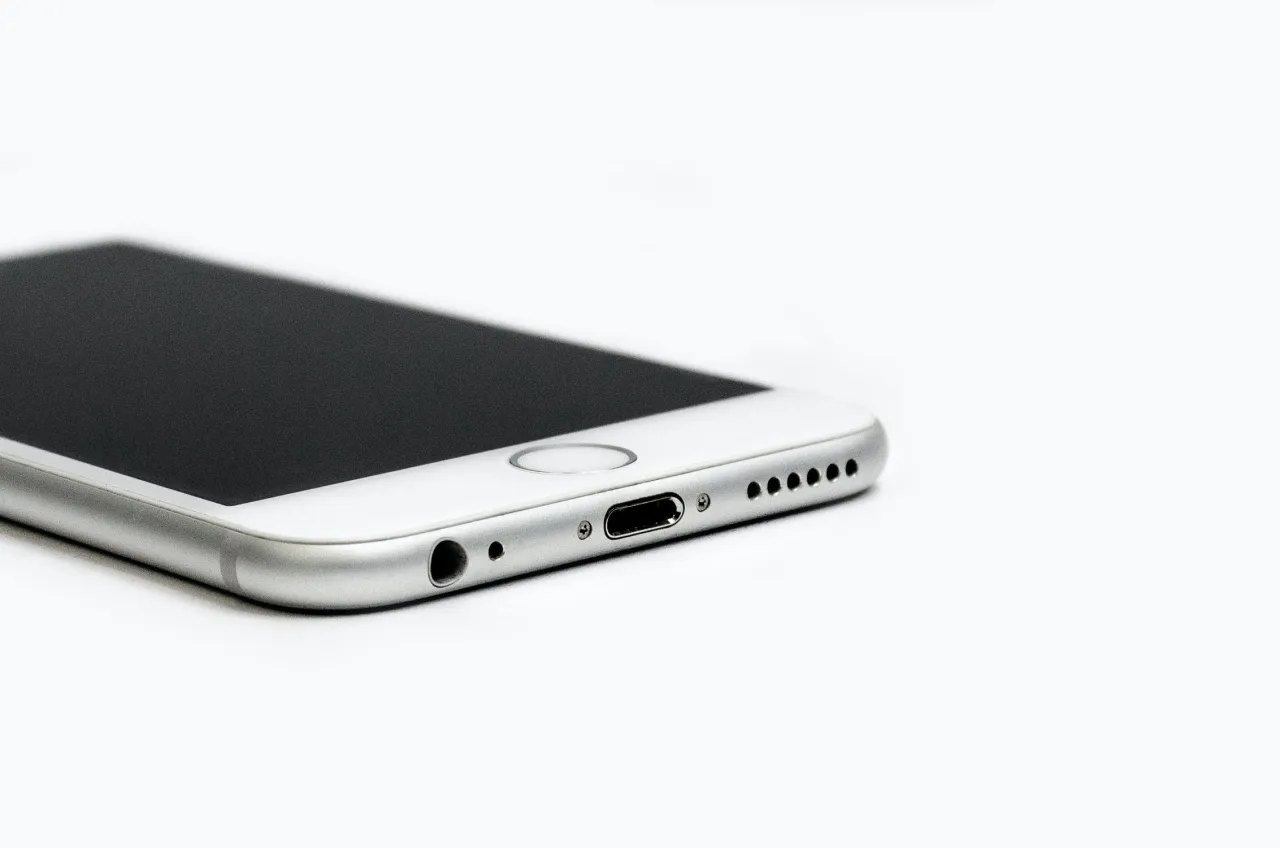
Ak sa váš iPhone odmieta zapnúť, môže to byť frustrujúca situácia. Našťastie existuje niekoľko krokov, ktoré môžete vyskúšať, aby ste problém vyriešili. Dôvodov, prečo sa iPhone nezapne, môže byť viacero – od vybitej batérie až po softvérové či hardvérové chyby. V tomto článku si prejdeme najčastejšie riešenia.
1. Skontrolujte batériu a nabíjanie

Jedným z najčastejších dôvodov, prečo sa iPhone nezapne, je úplne vybitá batéria. Skúste tieto kroky:
- Pripojte iPhone ku kompatibilnej funkčnej nabíjačke. Ak sa nezapne, nechajte ho nabíjať až hodinu a skúste ho znova zapnúť. Ak bol namočený, je nezvyčajne horúci alebo viditeľne poškodený, nenabíjajte ho a obráťte sa na servis.
- Skontrolujte, či nabíjačka a kábel fungujú – skúste iný adaptér alebo kábel.
- Ak sa iPhone stále nezapína, pozrite sa na nabíjací port – môže byť zanesený prachom alebo nečistotami.
Ak sa po niekoľkých minútach nenabehne ikonka nabíjania, skúste iný zdroj energie (napríklad USB port na počítači).
2. Vykonajte tvrdý reštart
Ak telefón nereaguje ani po nabíjaní, môže pomôcť vynútený reštart. Ten sám o sebe nevymazáva používateľské dáta a líši sa od obnovenia výrobných nastavení. Postup závisí od modelu:
iPhone 8 a novšie
- Stlačte a rýchlo pustite tlačidlo na zvýšenie hlasitosti.
- Stlačte a rýchlo pustite tlačidlo na zníženie hlasitosti.
- Podržte bočné tlačidlo (napájanie), kým sa neobjaví logo Apple.
iPhone 7 a 7 Plus
- Podržte tlačidlo napájania a tlačidlo na zníženie hlasitosti súčasne, kým sa nezobrazí logo Apple.
iPhone 6s, SE (1. gen.) a staršie modely
- Podržte tlačidlo napájania a tlačidlo Domov (Home) súčasne približne 10-15 sekúnd, kým sa neobjaví logo Apple.
3. Pripojenie k počítaču: aktualizácia alebo obnovenie
Ak iPhone stále nereaguje, skúste ho pripojiť k počítaču. Na novších Macoch použite Finder, vo Windows aplikáciu Apple Devices; ak ju nemáte, môžete použiť aktuálne iTunes. iTunes sa používa aj na macOS Mojave a starších. Najprv skúste aktualizáciu systému; možnosť Obnoviť vymaže dáta zo zariadenia.
- Pripojte iPhone k počítaču pomocou kábla.
- Otvorte Finder, Apple Devices alebo iTunes podľa systému počítača.
- Ak sa iPhone zobrazí, skúste najprv aktualizáciu. Pred voľbou Obnoviť počítajte s vymazaním dát a overte dostupnú zálohu.
Ak počítač iPhone nerozpozná alebo sa zasekol pri štarte, môže pomôcť režim obnovy (Recovery Mode). Kombinácie tlačidiel si môžete overiť v oficiálnom postupe Apple:
- Nechajte iPhone pripojený k počítaču. Na iPhone 8 a novšom vrátane SE 2. a 3. generácie rýchlo stlačte a uvoľnite zvýšenie hlasitosti, potom zníženie hlasitosti a následne držte bočné tlačidlo.
- Na iPhone 7 a 7 Plus držte súčasne bočné tlačidlo a zníženie hlasitosti; na iPhone 6s a staršom vrátane SE 1. generácie držte tlačidlo Domov a bočné alebo horné tlačidlo. Príslušné tlačidlo či tlačidlá držte až do zobrazenia obrazovky pripojenia k počítaču, nie iba po logo Apple.
- Počítač by mal rozpoznať iPhone v režime obnovy a ponúkne možnosť aktualizovať alebo obnoviť.
- Vyberte Aktualizovať, aby ste zachovali dáta. Ak aktualizácia nepomôže, skúste Obnoviť, čím sa iPhone vymaže a nastaví ako nový.
4. Skontrolujte poškodenie hardvéru
Ak iPhone stále nefunguje, môže byť problém s hardvérom. Skontrolujte:
- Tlačidlá a displej – Ak je telefón zapnutý, ale displej nefunguje, skúste prichádzajúci hovor alebo pripojenie k počítaču.
- Poškodenie vodou – ak máte podozrenie na tekutinu v telefóne alebo konektore, nenabíjajte ho káblom a neskúšajte ho opakovane zapínať. Riaďte sa pokynmi výrobcu a pri poškodení vyhľadajte servis.
- Pád alebo fyzické poškodenie – Ak ste telefón nedávno upustili, môže byť problém s batériou alebo inými komponentmi.
5. Kontaktujte Apple podporu
Ak nič nepomohlo, je čas obrátiť sa na Apple podporu alebo autorizovaný servis. Možnosti:
- Apple Store alebo autorizovaný servis – Ak je iPhone v záruke, oprava môže byť bezplatná.
- Online podpora Apple – Na stránke support.apple.com môžete získať pomoc.
Ak je telefón starší a oprava by bola drahá, zvážte kúpu nového modelu.
Kedy je najlepšie vyhľadať odbornú pomoc?
- iPhone sa po žiadnom kroku nezapne.
- Nabíjanie nefunguje ani s inými káblami a adaptérmi.
- Telefón sa prehrieva alebo vydáva neobvyklé zvuky.
- Displej sa nezapne, ale počujete zvuky alebo cítite vibrácie.
Problém s nezapínajúcim sa iPhonom môže byť často vyriešený jednoduchými krokmi, no ak nič nepomáha, odborná pomoc je najlepšia voľba.
Odporúčané obchody
- Ak potrebujete náhradné káble, nabíjačky alebo iné príslušenstvo k iPhonu, určite sa oplatí pozrieť na Alza zľavy.
- Ak zvažujete kúpu nového smartfónu alebo hľadáte doplnky pre vašu elektroniku, prelistujte si ponuku na Allegro akcie.
- Pre kvalitné kuchynské spotrebiče, osobnú elektroniku a praktické vychytávky do domácnosti sa oplatí navštíviť 4home kupóny.

Najnovšie články
- Ako umyť zvlhčovač vzduchu po dlhej dobe používania?
- Zimná výbava do auta 2026/2027: čo je povinné a čo sa oplatí
- CenySlovensko.sk: Návod, porovnanie cien potravín a tipy na zľavy
- AirPods Max 2: Oplatia sa? Recenzia a porovnanie generácií
- HBO Max: aké filmy a seriály ponúka a ktoré predplatné si vybrať?
- Ako znížiť spotrebu elektriny v domácnosti: čo sa naozaj oplatí
Podobné články
- AirPods Max 2: Oplatia sa? Recenzia a porovnanie generácií
- Ako správne nabíjať baterku po prvýkrát?
- Najlepšie slúchadlá cez hlavu: Do ktorých zainvestovať?
- Najlepšie značky mobilov: ako si vybrať a ktoré stoja za to
- Najlepšie značky notebookov: ktoré stoja za kúpu a prečo
- Najlepšie značky tabletov: stručný prehľad a tipy pre výber