Ako pripojiť Bluetooth reproduktor k notebooku?
Dátum: 28.5.2025
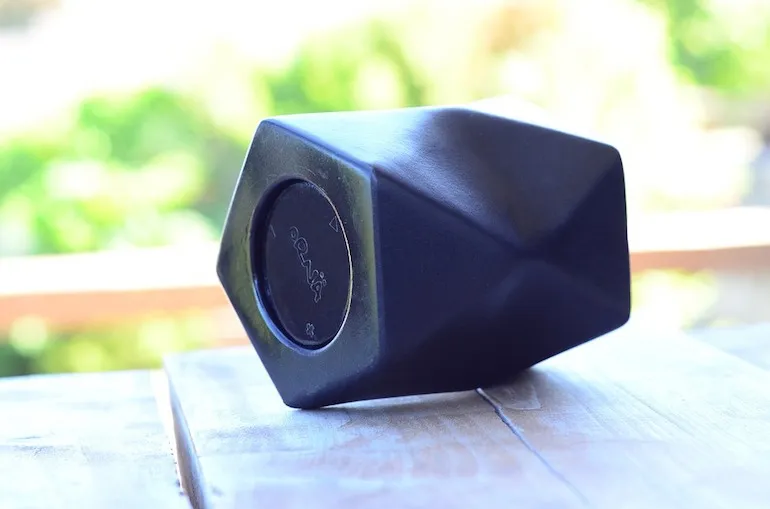
Bezdrôtové reproduktory sú skvelým riešením, ak si chcete vychutnať kvalitný zvuk bez potreby káblov. Ak vlastníte notebook a chcete ho prepojiť s Bluetooth reproduktorom, postup je jednoduchý. V tomto článku vám ukážeme, ako na to, a poradíme, čo robiť, ak sa vyskytnú problémy.
1. Skontrolujte, či váš notebook podporuje Bluetooth

Väčšina moderných notebookov má zabudovaný Bluetooth modul, no ak máte starší model, je dobré si to overiť:
- Windows: Stlačte kombináciu klávesov Windows + X a vyberte Správca zariadení. V zozname zariadení hľadajte sekciu Bluetooth.
- Mac: Podržte kláves Option a v menu otvorte Informácie o systéme. V systémovej správe vyberte Bluetooth.
Ak váš notebook Bluetooth nepodporuje, budete potrebovať externý Bluetooth adaptér (USB dongle).
2. Aktivujte Bluetooth na notebooku
Windows
- Otvorte Nastavenia (stlačte Windows + I).
- Vo Windows 11 prejdite do sekcie Bluetooth a zariadenia. Vo Windows 10 otvorte Zariadenia → Bluetooth a iné zariadenia.
- Zapnite Bluetooth posunutím prepínača do polohy Zapnuté.
Mac
- Kliknite na → Systémové nastavenia.
- Vyberte Bluetooth a zapnite ho.
3. Zapnite Bluetooth reproduktor a nastavte ho na párovanie
Každý reproduktor má vlastný spôsob aktivácie párovacieho režimu. Väčšinou stačí podržať tlačidlo Bluetooth niekoľko sekúnd, kým nezačne blikať LED kontrolka. Ak si nie ste istí, pozrite si návod od výrobcu.
4. Spárujte reproduktor s notebookom
Windows
- Vo Windows 11 otvorte Bluetooth a zariadenia → Pridať zariadenie. Vo Windows 10 použite Bluetooth a iné zariadenia → Pridať zariadenie Bluetooth alebo iné zariadenie.
- Vyberte Bluetooth.
- Počkajte, kým sa zobrazí názov vášho reproduktora, a kliknite naň.
- Po dokončení párovania skontrolujte zvukový výstup. V Nastaveniach → Systém → Zvuk vyberte reproduktor v časti Výstup; podľa potreby ho vyberte aj priamo v aplikácii, ktorá zvuk prehráva.
Mac
- V nastaveniach Bluetooth počkajte, kým sa zobrazí názov vášho reproduktora.
- Kliknite na Pripojiť.
- Ak je potrebné potvrdenie, kliknite na OK.
5. Riešenie problémov pri pripájaní
Ak sa vám nedarí pripojiť reproduktor, vyskúšajte tieto riešenia:
- Skontrolujte, či je Bluetooth zapnutý – na oboch zariadeniach.
- Uistite sa, že je reproduktor v režime párovania – niektoré zariadenia sa automaticky neprepínajú do tohto režimu.
- Reštartujte Bluetooth na notebooku – vypnite a znova zapnite Bluetooth v nastaveniach.
- Odstráňte a znovu pridajte zariadenie – v nastaveniach Bluetooth odstráňte reproduktor zo zoznamu a spárujte ho znova.
- Reštartujte notebook a reproduktor – jednoduchý reštart môže vyriešiť veľa problémov.
- Aktualizujte ovládače Bluetooth – vo Windows prejdite do Správcu zariadení, vyhľadajte Bluetooth a aktualizujte ovládače.
- Skontrolujte nabitie reproduktora – nízka batéria môže spôsobiť prerušenie spojenia.
6. Ako zlepšiť kvalitu zvuku pri bezdrôtovom pripojení
Ak po pripojení zaznamenáte oneskorenie zvuku alebo nízku kvalitu prehrávania, skúste tieto tipy:
- Presuňte reproduktor bližšie k notebooku – vzdialenosť a prekážky môžu ovplyvniť kvalitu spojenia.
- Zatvorte aplikácie, ktoré využívajú Bluetooth – niektoré programy môžu rušiť signál.
- Použite kvalitnejší Bluetooth adaptér – ak používate externý adaptér, investujte do novšieho modelu s lepšou prenosovou rýchlosťou.
- Skontrolujte kodeky Bluetooth – Windows aj Mac podporujú rôzne kodeky, ktoré môžu ovplyvniť kvalitu zvuku.
Pripojenie Bluetooth reproduktora k notebooku je jednoduché a zvyčajne trvá len pár minút. Ak sa vyskytnú problémy, stačí vyskúšať vyššie uvedené kroky a mali by ste byť schopní si bezdrôtový zvuk vychutnať bez komplikácií.
Odporúčané obchody
- Ak zháňate kvalitné Bluetooth reproduktory alebo príslušenstvo k notebooku, určite navštívte Alza zľavy.
- Pre hudobných nadšencov, ktorí chcú vylepšiť zvukový zážitok na cestách aj doma, odporúčame si pozrieť širokú ponuku na Kytary akcie.
- Ak hľadáte ešte viac možností v oblasti elektroniky a počítačových doplnkov, preskúmajte aktuálne ponuky na Philips kupóny.
- Cenovo výhodné doplnky a Bluetooth zariadenia nájdete aj na Allegro zľavové kódy – vyskúšajte ich.

Najnovšie články
- Ako umyť zvlhčovač vzduchu po dlhej dobe používania?
- Zimná výbava do auta 2026/2027: čo je povinné a čo sa oplatí
- CenySlovensko.sk: Návod, porovnanie cien potravín a tipy na zľavy
- AirPods Max 2: Oplatia sa? Recenzia a porovnanie generácií
- HBO Max: aké filmy a seriály ponúka a ktoré predplatné si vybrať?
- Ako znížiť spotrebu elektriny v domácnosti: čo sa naozaj oplatí
Podobné články
- AirPods Max 2: Oplatia sa? Recenzia a porovnanie generácií
- Ako správne nabíjať baterku po prvýkrát?
- Najlepšie slúchadlá cez hlavu: Do ktorých zainvestovať?
- Najlepšie značky mobilov: ako si vybrať a ktoré stoja za to
- Najlepšie značky notebookov: ktoré stoja za kúpu a prečo
- Najlepšie značky tabletov: stručný prehľad a tipy pre výber