Ako zrýchliť iPhone a uvoľniť miesto: vyčistenie aplikácií + iCloud tipy
Dátum: 14.1.2026
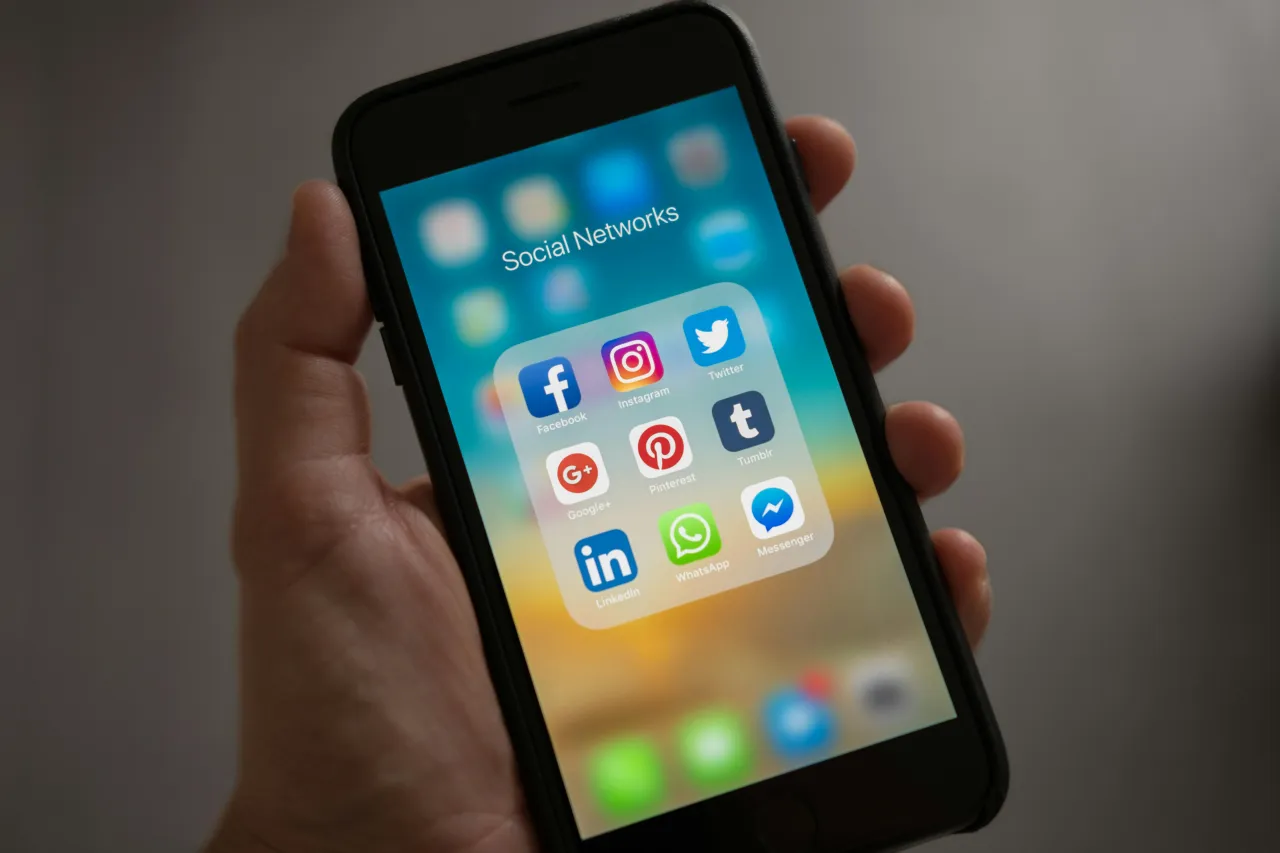
Ak sa váš iPhone spomaľuje alebo vám hlási, že nemáte dostatok voľného miesta, začnite kontrolou úložiska. Odstránenie nepotrebných dát a správne nastavenie iCloudu vám môžu uvoľniť priestor na fotky, videá či aplikácie. Zrýchlenie však závisí od príčiny problému; plné úložisko nie je jediným dôvodom pomalého iPhonu.
Prečo sa iPhone spomaľuje
Spomalenie môže súvisieť s nedostatkom voľného úložiska, slabým pripojením, teplotou zariadenia, stavom batérie alebo problémom konkrétnej aplikácie. iOS spravuje pamäť automaticky; samotný počet aplikácií v prepínači neznamená, že všetky aktívne bežia. Aplikácie netreba preventívne zatvárať, vynútené zatvorenie má zmysel najmä vtedy, keď niektorá nereaguje.
1. Vyčistenie aplikácií a dát, ktoré zbytočne zaberajú miesto
Začnite tým, že si skontrolujete, ktoré aplikácie využívajú najviac úložiska. Nájdete to v Nastaveniach → Všeobecné → Úložisko iPhonu. Zobrazí sa vám zoznam aplikácií podľa veľkosti vrátane dát, ktoré obsahujú.
Odporúčané kroky:
- Odložte alebo vymažte nepoužívané aplikácie. Odloženie (Offload) uvoľní miesto samotnej aplikácie, ale zachová jej dokumenty a dáta. Vymazanie odstráni aj jej lokálne dáta. Ak chcete dáta zachovať, skontrolujte voľbu pred potvrdením.
- Prečistite aplikácie sociálnych sietí. Ak aplikácia ponúka vymazanie vyrovnávacej pamäte, začnite ním. Odinštalovanie a opätovná inštalácia môžu uvoľniť miesto, ale pred vymazaním si overte zálohu a prihlasovacie údaje; o nezálohované lokálne dáta či koncepty môžete prísť.
- Skontrolujte správy a prílohy. V aplikácii Správy zmažte staré konverzácie alebo veľké videá.
- Vymažte históriu a dáta Safari podľa potreby. V novších verziách iOS otvorte Nastavenia → Apky → Safari → Vymazať históriu a dáta webstránok; v starších verziách je Safari priamo v Nastaveniach. Uvoľnené miesto sa líši a vymazanie cookies vás môže odhlásiť z webov.
2. Optimalizácia fotiek a videí
Fotky a videá patria medzi najväčších „žrútov“ úložiska. Ak ich máte tisíce, iPhone sa môže spomaľovať aj pri ich prezeraní.
Tipy na uvoľnenie miesta:
- Zapnite funkciu Optimalizovať úložisko iPhonu. Otvorte Nastavenia → vaše meno → iCloud → Fotky, zapnite synchronizáciu tohto iPhonu a zvoľte optimalizáciu úložiska. Originály sa ukladajú v iCloude a telefón podľa potreby používa menšie kópie. Potrebujete dostatok priestoru v iCloude a čas na dokončenie synchronizácie.
- Zmažte len videá, ktoré už nechcete uchovať. Najmä 4K a spomalené zábery môžu zaberať gigabajty. Pri zapnutých Fotkách v iCloude sa vymazanie prenesie aj do iCloudu a na ostatné synchronizované zariadenia; nejde iba o odstránenie kópie z telefónu.
- Skontrolujte Duplikáty a Nedávno vymazané. V časti Duplikáty môžete zlúčiť opakované zábery. Vymazané fotky a videá zostávajú spravidla 30 dní v Nedávno vymazaných. Ich ručné odstránenie z tejto časti je trvalé, preto si najprv overte, že ich už nepotrebujete alebo máte samostatnú zálohu.
3. iCloud tipy na efektívne využitie úložiska
iCloud môže byť vaším najlepším pomocníkom, ak ho správne nastavíte. Vďaka nemu môžete uvoľniť miesto v iPhone bez toho, aby ste prišli o súbory či fotky.
Ako na to:
- Zálohujte do iCloudu pravidelne. V Nastaveniach → vaše meno → iCloud → iCloud záloha zapnite zálohovanie tohto iPhonu. Záloha slúži na obnovu dát; sama osebe neuvoľní úložisko telefónu.
- Využite iCloud Drive. Po nahratí súborov do iCloudu môžete v aplikácii Súbory → iCloud Drive odstrániť iba ich stiahnuté kópie voľbou Odstrániť stiahnutie. Samotný presun do cloudu nemusí lokálnu kópiu odstrániť. Voľba Vymazať naopak odstráni súbor aj z iCloud Drive na ďalších zariadeniach. Podrobný postup nájdete v návode Apple na uvoľnenie miesta v aplikácii Súbory.
- Spravujte aplikácie v iCloude. V časti „Správa úložiska iCloud“ uvidíte, ktoré aplikácie tam ukladajú dáta. Môžete vypnúť tie, ktoré nepotrebujete synchronizovať.
- Zvážte rozšírenie kapacity iCloudu. Ak vám bezplatných 5 GB nestačí, platený plán umožní uložiť viac dát. Vyššia cloudová kapacita však nezväčší fyzické úložisko ani sama nezrýchli iPhone; miesto v telefóne uvoľní až vhodná optimalizácia a odstránenie nepotrebných lokálnych kópií.
4. Reštart, aktualizácie a údržba systému
Reštart zariadenia môže pomôcť pri dočasnom probléme alebo nereagujúcej aplikácii. Nenahrádza však kontrolu úložiska či stavu batérie a nemusí priniesť zrýchlenie, ak je príčina inde.
Nezabudnite na aktualizácie iOS, ktoré prinášajú bezpečnostné opravy a opravy chýb. Dostupnú verziu skontrolujte v Nastaveniach → Všeobecné → Aktualizácia softvéru. Nie každá aktualizácia automaticky zrýchli každé zariadenie.
5. Odporúčané nastavenia pre rýchlejší výkon
Niekoľko drobných úprav môže iPhone citeľne zrýchliť:
- Vypnite aktualizácie aplikácií na pozadí (Nastavenia → Všeobecné → Aktualizácie na pozadí).
- Obmedzte efekty pohybu v Nastaveniach → Prístupnosť → Pohyb. Zníženie priehľadnosti nájdete v Prístupnosť → Displej a veľkosť textu.
- Skontrolujte, ktoré aplikácie majú povolené určovanie polohy, a vypnite tie, ktoré to nepotrebujú.
- Upravte hlásenia aplikácií, ktoré vás zbytočne vyrušujú. Vyčistenie zoznamu už doručených upozornení samo osebe nezaručuje zrýchlenie telefónu.
6. Keď ani po vyčistení nie je iPhone rýchly
Ak ste urobili všetko a zariadenie je stále pomalé, môžete skúsiť obnovenie nastavení (Nastavenia → Všeobecné → Prenos alebo reset → Resetovať všetky nastavenia). Týmto neprídete o dáta, ale iPhone sa vráti k predvoleným systémovým nastaveniam, čo často pomôže pri dlhodobom spomaľovaní. V krajnom prípade možno zvážiť úplné obnovenie cez iTunes alebo Finder – predtým však urobte kompletnú zálohu do iCloudu alebo do počítača.
Ak chcete uvoľniť miesto a zistiť príčinu pomalého iPhonu, začnite kontrolou úložiska, optimalizáciou fotiek a bezpečnou správou dát. Ak problém pretrváva, skontrolujte aj pripojenie, teplotu a stav batérie; môže byť potrebná pomoc podpory alebo servisu. Čistenie úložiska môže pomôcť, ale nezaručí výkon nového zariadenia.
Odporúčané obchody
- Pre rýchlejšie a čistejšie zariadenie skúste vybrať nové príslušenstvo alebo ochranné sklá na Alza.sk, pozrite si Alza zľavy.
- Ak plánujete zálohovať svoje dáta pomocou externých diskov alebo powerbanky, odporúčame navštíviť Allegro.sk, preskúmajte Allegro akcie.
- Moderné slúchadlá či štýlové puzdrá pre váš iPhone nájdete za výhodné ceny na Philips.sk, skúste sa pozrieť na Philips kupóny.

Najnovšie články
- HBO Max: aké filmy a seriály ponúka a ktoré predplatné si vybrať?
- Ako znížiť spotrebu elektriny v domácnosti: čo sa naozaj oplatí
- Ako správne nabíjať baterku po prvýkrát?
- 12 najlepších seriálov na Netflixe, ktoré by ste mali vidieť
- Najlepšie slúchadlá cez hlavu: Do ktorých zainvestovať?
- Ako nakupovať na Allegro.sk: praktický postup a tipy
Podobné články
- Ako správne nabíjať baterku po prvýkrát?
- Najlepšie slúchadlá cez hlavu: Do ktorých zainvestovať?
- Najlepšie značky mobilov: ako si vybrať a ktoré stoja za to
- Najlepšie značky notebookov: ktoré stoja za kúpu a prečo
- Najlepšie značky tabletov: stručný prehľad a tipy pre výber
- Najlepšie značky slúchadiel: prehľad podľa použitia a rozpočtu